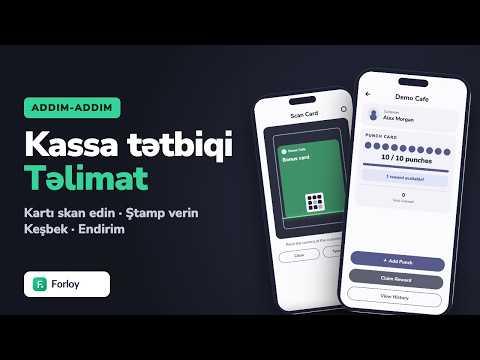
Addım-addım təlimat
Tətbiqin ekranları ingiliscədir, ona görə düymə adlarını burada da ingiliscə yazırıq. Videonun uyğun hissəsinə baxmaq üçün “▶ Videoda bax” düyməsinə basın.
Tətbiqi yükləyin
Kassada istifadə olunacaq telefona Forloy for Business tətbiqini yükləyin.
- iPhone: App Store
- Android: Google Play
Giriş məlumatını web paneldən götürün
Hər filialın kassa üçün öz email və şifrəsi var. Bunlar web paneldədir.
- Web paneldə soldakı menyudan Locations bölməsini açın.
- Manage Locations cədvəlində lazım olan filialın qarşısındakı karandaş işarəsinə basın.
- Sağda Edit Location paneli açılır. System User Credentials blokunda Email və Password var.
- Hər birinin yanındakı kopyalama düyməsi ilə götürün və kassirə verin.
Refresh Password yeni şifrə yaradır. Yalnız şifrəni dəyişmək lazım olanda basın.
Tətbiqə daxil olun
Tətbiqi açın, Email və Password sahələrinə paneldən götürdüyünüz məlumatı yazın və Sign In basın.
Filial seçmək lazım deyil: bu hesab artıq həmin filiala bağlıdır və bütün əməliyyatlar o filiala yazılır.
Müştərinin kartını tapın
Müştəri kartını telefonunda, Apple Wallet və ya Google Wallet-də açır.
- Scan Card: kameranı kartdakı QR koda və ya barkoda tutun. Kart tapılan kimi müştəri və balans ekrana gəlir.
- Enter Card Number: kamera işləmirsə, kartda QR kodun və ya barkodun altındakı nömrəni yazıb Lookup Card basın.
Möhür kartı
Möhür vurmaq:
- Add Punch basın.
- Bir alışda bir neçə möhür lazımdırsa, + ilə sayı artırın. Alış məbləği istəyə görədir.
- Confirm Punch basın.
Hədiyyə vermək: kart dolanda “1 reward available!” yazısı çıxır. Claim Reward, sonra Claim This Reward basın.
Keşbek kartı
- Record Purchase: alış məbləğini yazın. Qazanılan keşbek və yeni balans avtomatik hesablanır.
- Redeem Cashback: müştəri bonusla ödəmək istəyəndə istifadə ediləcək məbləği yazın və ya USE FULL ilə bütün balansı seçin. Alış məbləğini də yazıb Redeem basın.
Endirim kartı
Kartda müştərinin endirim faizi görünür. Record Purchase basıb alış məbləğini yazın. Tətbiq endirim məbləğini göstərir, kassada müştəriyə bu qədər endirim edin.
Tarixçə və müştəri tərəfi
View History kartın bütün əməliyyatlarını göstərir: vaxt, filial, məbləğ və bonus. Hər əməliyyatdan sonra müştərinin Wallet kartı da dərhal yenilənir.
Səhv əməliyyatı tətbiqdən ləğv etmək olmur. Ləğv və geri qaytarma web paneldən edilir.
Xətalar
- Card not found: kart sizin mağazaya aid deyil və ya nömrə səhvdir. Müştəridən düzgün kartı açmasını istəyin.
- Invalid card number format: nömrə səhv yazılıb. Kartda QR kodun və ya barkodun altındakı nömrəni yenidən yoxlayın.
Settings
Sağ yuxarıdakı çarx işarəsi ilə açılır. Burada hansı hesabla və hansı filialda olduğunuz görünür.
- Offline Queue: serverə hələ göndərilməmiş əməliyyatların sayını göstərir.
- Sign Out: növbə bitəndə hesabdan çıxın.